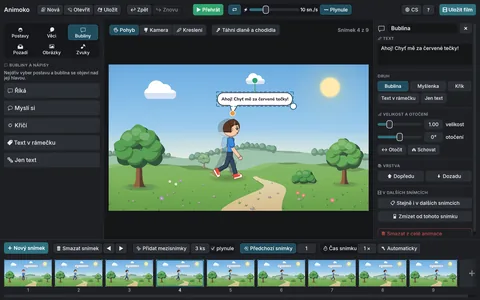
Jak vytvořit animovaný film s dítětem
Vytvořte společně první animovaný film: tři záběry, pohyb postavy, vlastní hlas a MP4 na tabletu, telefonu nebo počítači.
Na konci budete mít krátký animovaný film s pohybem a vlastním hlasem, uložený jako MP4. Na první pokus si vyhraďte 25–40 minut včetně malé zkoušky. Animoko je určené dětem od 9 let. Funguje na tabletu, telefonu i počítači: iPhone, iPad, Mac, Windows a Android. Dospělý může pomoci s prvním nahráváním a výběrem místa pro uložení.
Příběh ve třech záběrech
Zkuste „Překvapení v parku“. Nejdřív postava přijde a rozhlédne se. Pak si všimne někoho mimo obraz a zvedne ruku. Nakonec zamává a řekne: „Tady jsi!“ Nakreslete na papír tři obdélníky a nechte dítě rozhodnout, kdo čeká za okrajem obrazu. Jsou to tři okamžiky v jednom projektu; samostatné soubory scén nepotřebujete.
Nechte stejné pozadí i hlavního hrdinu. Začátek, překvapení a konec pro první film stačí. Dítě může režírovat a dospělý pomáhat najít potřebný nástroj. U dalšího záběru si role vyměňte. Gesto si nejprve zahrajte vlastníma rukama, abyste poznali, které pózy budete potřebovat. Další události přidávejte až tehdy, když je tento malý příběh srozumitelný.
1. Přidej postavu na scénu
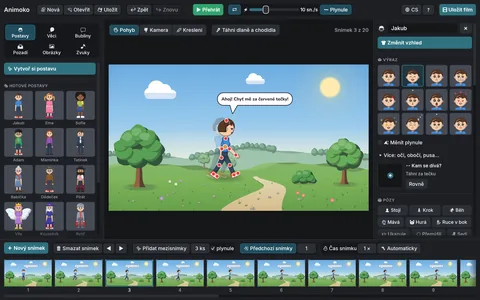
Vlevo otevři Postavy. V části 🎭 Hotové postavy klikni na libovolnou postavu a přidáš ji na scénu. Chceš vlastní? ✨ Tvorba postav nabízí obličej, vlasy, oblečení a další doplňky. Každou volbu hned uvidíš na postavě.
2. Vyber pozadí
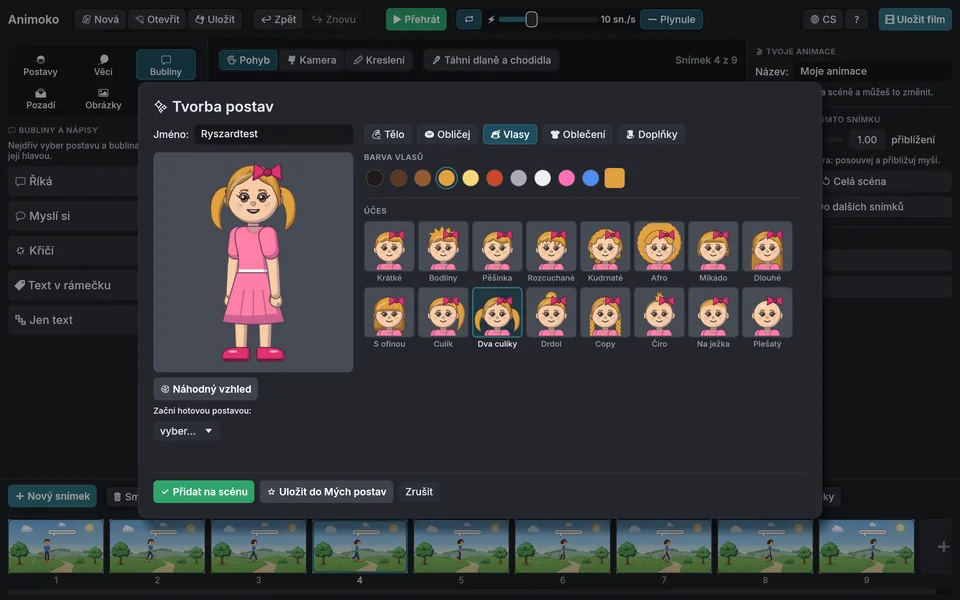
Otevři Pozadí a klikni na park, město nebo pláž podle svého příběhu. Můžeš použít i jednu barvu nebo vlastní obrázek.
3. Nastav pózu
Nástrojem ✋ Pohyb táhni za klouby postavy: ruku nahoru, koleno ohnout. Tohle je tvůj první snímek.
4. Přidej snímky ručně
Dole klikni na ➕ Nový snímek. Nový snímek je kopií předchozího, tak pózu jen trochu změň. Zapni 👻 Předchozí snímky, abys viděl bledý obrys předchozího snímku a udržel pohyb rovnoměrný.
Několikrát to zopakuj a nahoře stiskni ▶ Přehrát.
5. Nech si pomoct od počítače
Teď zkratka. Klikni na postavu a vpravo najdi 🎬 Hotové pohyby. Klikni na 🚶 Jdi: „Počítač za tímto snímkem přidá snímky s pohybem.“ Pomocí Opakovat procházku prodloužíš.
Dole a nahoře v okně jsou další dva pomocníci:
- ✨ Přidat mezisnímky dokreslí pohyb mezi současným a dalším snímkem.
- 〰 Plynule nechá postavy plynule přecházet mezi snímky místo skoků. Vypni ho pro klasickou stop motion animaci.
Posuvník vedle ▶ Přehrát nastavuje počet snímků za sekundu.
6. Přidej hlas
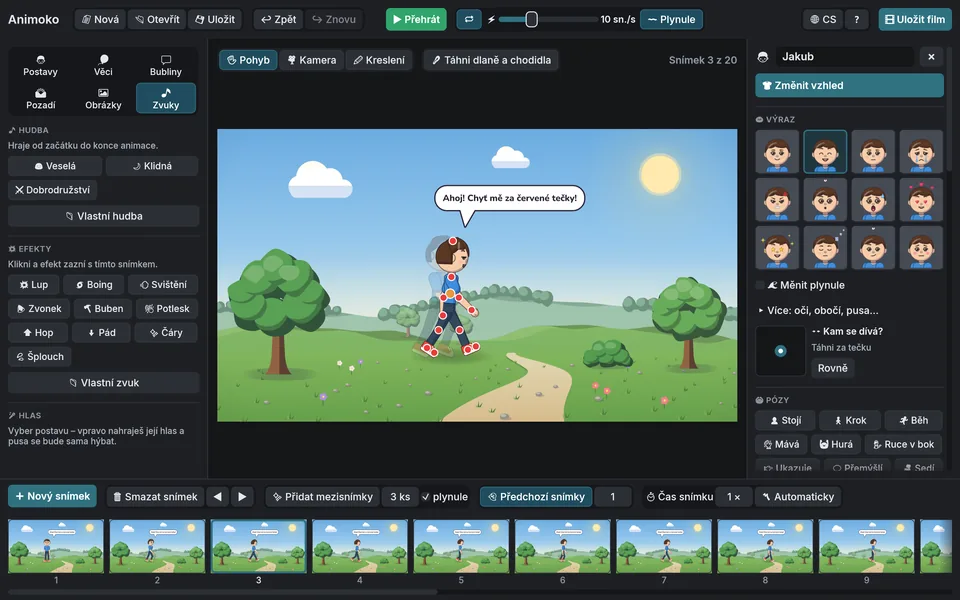
Vyberte mluvící postavu a snímek, od kterého má její věta začít. V nastavení postavy stiskněte ⏺ Nahrát hlas a dokončete pomocí ⏹ Ukončit nahrávání. Na telefonu drženém na výšku otevřete ⚙ Nastavení. Při přehrávání se pusa pohybuje podle nahraného hlasu. V Zvuky můžete přidat hudbu nebo efekty, ale slova musí zůstat dobře slyšet.
7. Ulož film
Nahoře klikni na 🎞 Uložit film. Vyber 🎬 Film MP4 pro film se zvukem, nastav velikost a stiskni 💾 Uložit. Můžeš také zvolit 🎞 Animovaný GIF, ale GIF nemá zvuk. Přehraj exportovaný soubor a zkontroluj závěr, než film ukážeš rodině.
A je to, tvůj první film! Příště zkus bublinu, pohyb kamery nebo druhou postavu.
Dotyková obrazovka a myš
Na iPadu a Androidu klepnutím vybíráte a tažením posouváte postavu nebo kloub. Podržením prstu otevřete kontextové nabídky. S myší vybíráte kliknutím, posouváte tažením a nabídku otevřete pravým tlačítkem. Na malém telefonu nejprve otevřete panel, který právě potřebujete.
Po malé změně si hned prohlédněte výsledek. Pokud prst zakrývá kloub, zvedněte ho a zkontrolujte polohu ruky. Funkce vrácení změny pomůže napravit nechtěný pohyb bez začínání od nuly. Nejprve vytvořte jedno jasné gesto a pak přidávejte další nápady. Společně se ptejte, zda divák stihne pochopit reakci postavy.
Podrobnosti o zařízeních najdete na stránce Animoko. Pokračujte návody animace bez kreslení a film s vlastním hlasem.