Come fare un cartone animato con tuo figlio
Create un cartone in famiglia: tre inquadrature, un personaggio, la vostra voce e un film MP4 su tablet, telefono o computer.
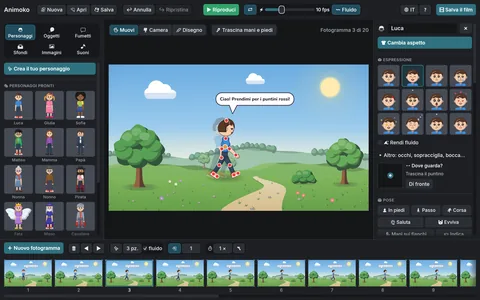
Alla fine avrete un breve cartone con movimento e la vostra voce, salvato in MP4. Per il primo tentativo prevedete 25–40 minuti, compresa una piccola prova. Animoko è pensato dai 9 anni e funziona su tablet, telefono o computer: iPhone, iPad, Mac, Windows e Android. Un adulto può aiutare con la prima registrazione e la scelta della cartella di salvataggio.
Una storia in tre inquadrature
Provate «Una sorpresa al parco». Prima il protagonista arriva e si guarda attorno. Poi nota qualcuno fuori campo e alza un braccio. Infine saluta e dice: «Eccoti qui!». Disegnate tre riquadri su carta e lasciate decidere al bambino chi aspetta oltre il bordo dell’immagine. Sono tre momenti nello stesso progetto: non servono file di scena separati.
Mantenete lo stesso sfondo e lo stesso protagonista. Un inizio, una sorpresa e una conclusione bastano per il primo film. Il bambino può fare il regista mentre l’adulto aiuta a trovare un comando; nell’inquadratura successiva scambiatevi i ruoli. Mimate prima il gesto con le braccia per scegliere le pose da usare.
1. Metti un personaggio sulla scena
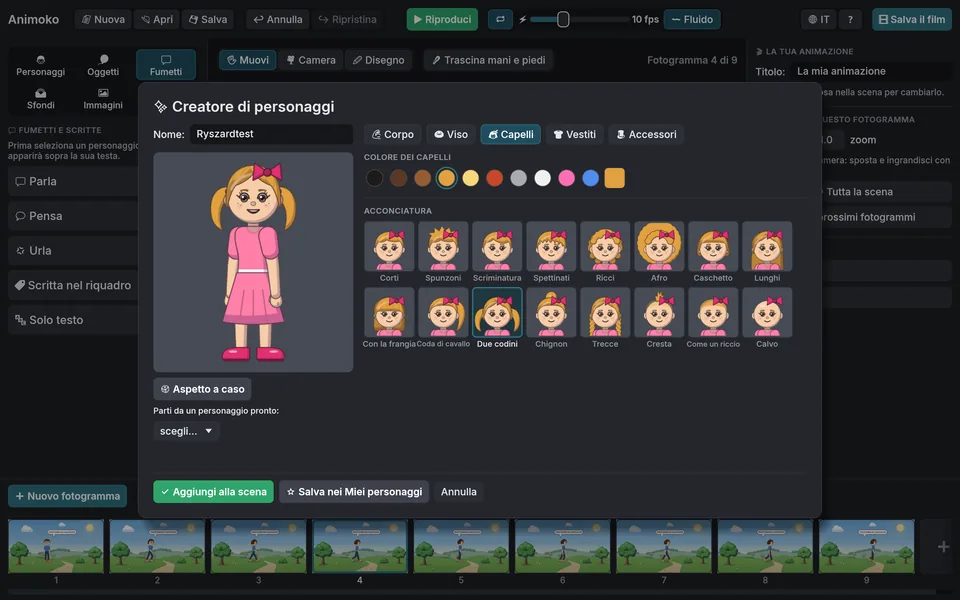
Apri la scheda Personaggi a sinistra. In 🎭 Personaggi pronti, fai clic su un personaggio per aggiungerlo alla scena. Ne vuoi uno tutto tuo? ✨ Creatore di personaggi ti fa scegliere volto, acconciatura, vestiti e altro ancora. Ogni scelta appare subito sul personaggio.
2. Scegli uno sfondo
Apri Sfondi e scegli il parco, la città, la spiaggia: quello che si adatta alla tua storia. Puoi anche scegliere un colore uniforme o un’immagine tua.
3. Imposta la posa
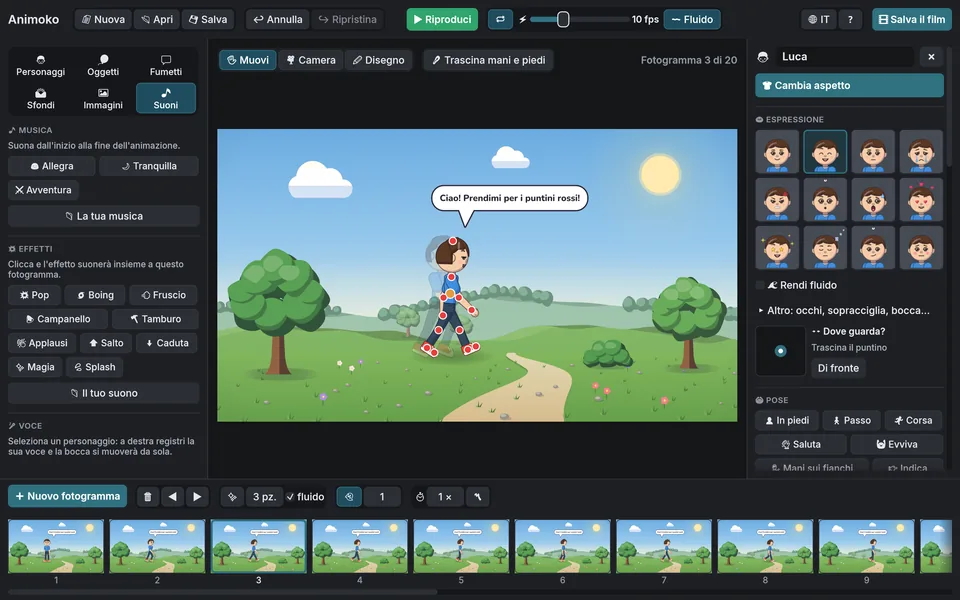
Con ✋ Muovi, trascina le articolazioni del personaggio: un braccio alzato, un ginocchio piegato. Ecco il tuo primo fotogramma.
4. Aggiungi fotogrammi a mano
Fai clic su ➕ Nuovo fotogramma in basso. Il nuovo fotogramma è una copia del precedente, quindi cambia la posa solo un po’. Attiva 👻 Fotogrammi precedenti per vedere il contorno tenue del fotogramma prima e mantenere il movimento regolare.
Ripeti qualche volta e premi ▶ Riproduci in alto per guardare.
5. Fatti aiutare dal computer
Ora una scorciatoia. Seleziona il personaggio e cerca 🎬 Movimenti pronti nel pannello a destra. Fai clic su 🚶 Cammina: il computer aggiungerà i fotogrammi con il movimento dopo quello attuale. Il campo Ripeti allunga la passeggiata.
Trovi altri due aiutanti in basso e in alto nella finestra:
- ✨ Aggiungi fotogrammi intermedi completa il movimento tra il fotogramma attuale e il successivo.
- 〰 Fluido fa passare i personaggi da un fotogramma all’altro senza scatti. Disattivalo se vuoi il classico effetto stop motion.
Il cursore accanto a ▶ Riproduci regola la velocità in fotogrammi al secondo.
6. Dai voce al personaggio
Seleziona il personaggio che parla e il fotogramma da cui inizia la battuta. Nelle sue impostazioni premi ⏺ Registra voce e termina con ⏹ Ferma registrazione. Su un telefono in verticale, apri ⚙ Impostazioni per trovare questi controlli. Durante la riproduzione la bocca segue la voce registrata. In Suoni puoi aggiungere musica ed effetti, lasciando le parole ben udibili.
7. Salva il film
Fai clic su 🎞 Salva il film in alto. Scegli 🎬 Film MP4 per un film con audio, imposta la dimensione e premi 💾 Salva. Puoi anche scegliere 🎞 GIF animata, ma la GIF non ha audio. Riproduci il file esportato per controllare il finale prima di mostrarlo alla famiglia.
Fatto: il tuo primo film! La prossima volta prova un fumetto con testo, un movimento della telecamera o un secondo personaggio.
Schermo tattile e mouse
Su iPad e Android, tocca per selezionare e trascina per spostare il personaggio o un’articolazione. Tieni premuto per aprire i menu contestuali. Con il mouse, seleziona con un clic, trascina e usa il tasto destro per gli stessi menu. Su un telefono piccolo, apri prima il pannello che ti serve.
Dopo una modifica, guardate subito il risultato. Se il dito copre un’articolazione, sollevatelo un momento per controllare la posizione. La funzione di annullamento permette di recuperare un passaggio precedente. Cercate prima di rendere chiaro un gesto, poi aggiungete altri dettagli alla storia.
Consulta la pagina di Animoko e continua con animazione senza disegnare e un cartone con la tua voce.