Een tekenfilm maken met je kind: zo begin je
Maak samen een eerste tekenfilm: drie shots, een bewegend figuur, je eigen stem en een MP4 op tablet, telefoon of computer.

Aan het einde hebben jullie een korte tekenfilm met beweging en je eigen stem, opgeslagen als MP4. Reken voor de eerste poging op 25–40 minuten, inclusief even oefenen. Animoko is bedoeld voor kinderen vanaf 9 jaar en werkt op tablet, telefoon of computer: iPhone, iPad, Mac, Windows en Android. Een volwassene kan helpen bij de eerste opname en het kiezen van de opslagmap.
Een verhaaltje in drie shots
Probeer «Een verrassing in het park». Eerst komt een figuur aan en kijkt rond. Daarna ziet de figuur iemand buiten beeld en gaat een arm omhoog. Tot slot volgt een zwaai en de zin: «Daar ben je!» Teken drie vakjes op papier en laat je kind bedenken wie er buiten beeld staat. Het zijn drie verhaalmomenten in hetzelfde project; aparte scènebestanden zijn niet nodig.
Houd de achtergrond en hoofdpersoon hetzelfde. Een begin, een verrassing en een einde zijn genoeg voor de eerste film. Je kind kan regisseren terwijl jij helpt een knop te vinden. Wissel bij het volgende shot van rol. Doe het gebaar eerst met je eigen armen voor om de benodigde houdingen te bepalen.
1. Zet een figuur op het podium
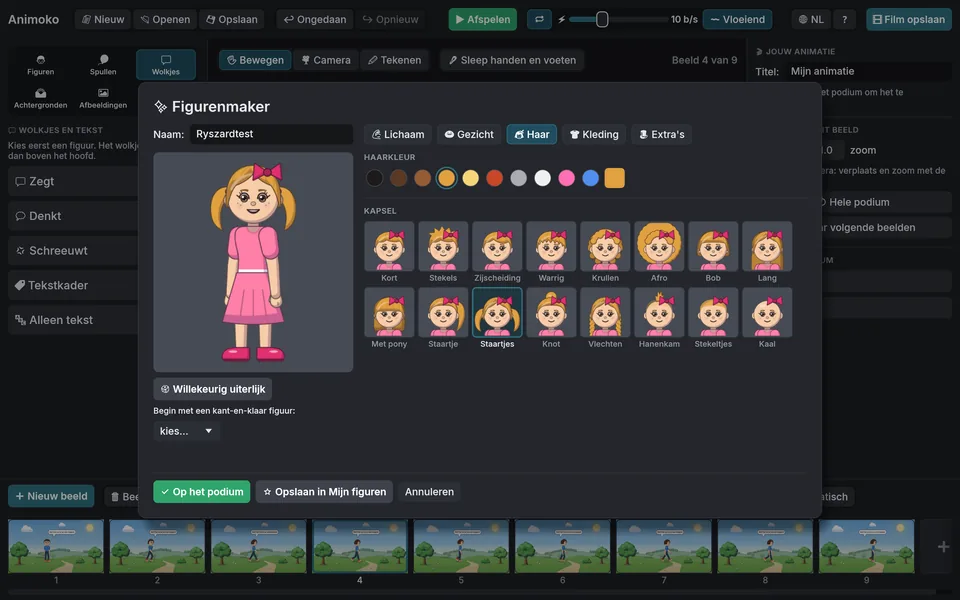
Open links Figuren. Klik bij 🎭 Kant-en-klare figuren op een figuur om die toe te voegen. Liever je eigen figuur? Met ✨ Figurenmaker kies je het gezicht, haar, kleding en meer. Elke keuze zie je meteen op je figuur.
2. Kies een achtergrond
Open Achtergronden en klik op het park, de stad of het strand: wat bij je verhaal past. Een effen kleur of eigen afbeelding kan ook.
3. Kies een houding
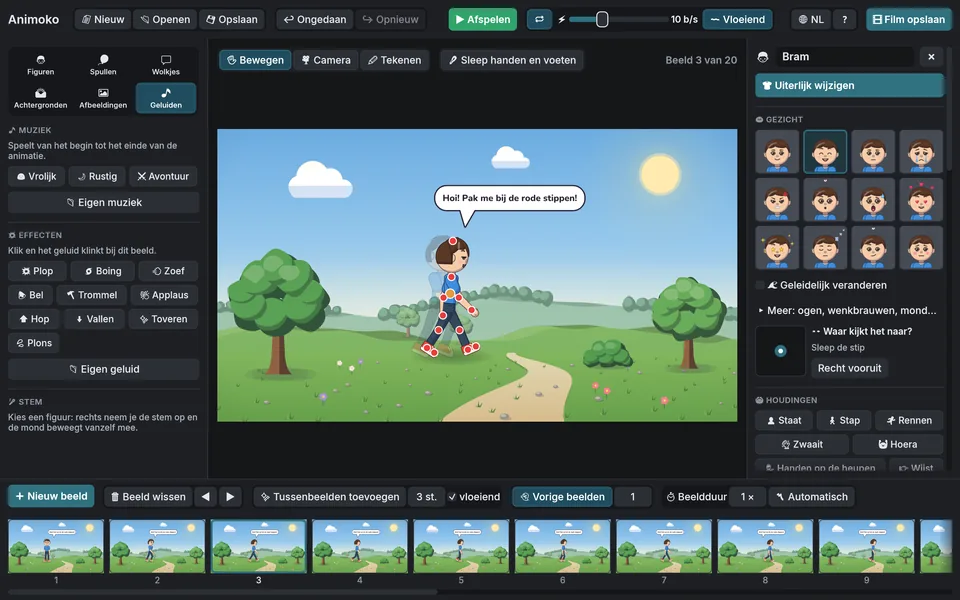
Met ✋ Bewegen sleep je aan de gewrichten: een arm omhoog, een knie gebogen. Dit is je eerste beeld.
4. Voeg zelf beelden toe
Klik onderaan op ➕ Nieuw beeld. Het nieuwe beeld is een kopie van het vorige, dus verander de houding een beetje. Zet 👻 Vorige beelden aan om het vorige beeld vaag te zien en de beweging gelijkmatig te houden.
Herhaal dit een paar keer en druk bovenaan op ▶ Afspelen om te kijken.
5. Laat de computer helpen
Nu een kortere weg. Klik op de figuur en zoek rechts 🎬 Kant-en-klare bewegingen. Klik op 🚶 Loop: “De computer maakt na dit beeld nieuwe beelden met beweging.” Met Herhaal maak je de wandeling langer.
Boven en onder in het venster vind je nog twee helpers:
- ✨ Tussenbeelden toevoegen tekent de beweging tussen het huidige en het volgende beeld.
- 〰 Vloeiend laat figuren van beeld naar beeld glijden in plaats van springen. Zet het uit voor een klassieke stop-motionanimatie.
De schuifregelaar naast ▶ Afspelen bepaalt het aantal beelden per seconde.
6. Geef het een stem
Selecteer de sprekende figuur en het beeld waar de zin begint. Gebruik in de instellingen van de figuur ⏺ Stem opnemen en sluit af met ⏹ Opname stoppen. Op een rechtop gehouden telefoon vind je deze bediening onder ⚙ Instellingen. De mond beweegt bij het afspelen mee met de opgenomen stem. In Geluiden kun je muziek en effecten toevoegen; houd de woorden goed verstaanbaar.
7. Sla de film op
Klik bovenaan op 🎞 Film opslaan. Kies 🎬 MP4-film voor een film met geluid, stel het uitvoerformaat in en druk op 💾 Opslaan. Je kunt ook 🎞 Bewegende GIF kiezen, maar GIF heeft geen geluid. Speel het geëxporteerde bestand af om het einde te controleren voordat je de film aan familie laat zien.
Dat is je eerste film! Probeer de volgende keer een praatwolkje, camerabeweging of tweede figuur.
Werken met aanraken of een muis
Op iPad en Android tik je om te selecteren en sleep je om een figuur of gewricht te verplaatsen. Houd je vinger ingedrukt om contextmenu’s te openen. Met een muis klik je om te selecteren, sleep je en gebruik je de rechtermuisknop voor die menu’s. Open op een kleine telefoon eerst het benodigde paneel.
Bekijk na een kleine verandering meteen het resultaat. Bedekt je vinger een gewricht, til hem dan even op om de stand te controleren. Met ongedaan maken kun je een onbedoelde wijziging herstellen. Zorg eerst dat één gebaar duidelijk is voordat jullie andere bewegingen aan het verhaal toevoegen.
Lees de Animoko-pagina en ga verder met animeren zonder tekenen of een tekenfilm met je eigen stem.