Jak zrobić film animowany z dzieckiem
Zróbcie pierwszy film animowany z dzieckiem: trzy ujęcia, ruch postaci, własny głos i zapis MP4 na tablecie, telefonie lub komputerze.
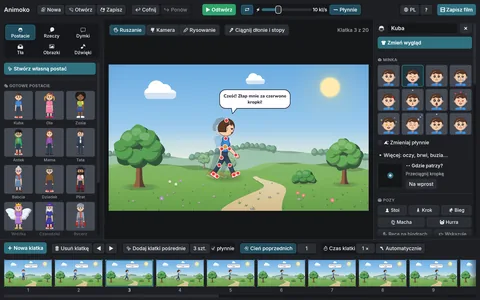
Na końcu będziecie mieć krótki film z ruchem i własnym głosem, zapisany jako MP4. Na pierwszą próbę zaplanujcie 25–40 minut razem z przygotowaniem historii. Animoko jest przeznaczone dla dzieci od 9 lat. Działa na tablecie, telefonie lub komputerze: na iPhonie, iPadzie, Macu, Windows i Androidzie. Dorosły może pomóc przy pierwszym nagraniu i wyborze miejsca zapisu.
Pomysł na historię w trzech ujęciach
Spróbujcie opowieści „Niespodzianka w parku”. W pierwszym ujęciu bohater przychodzi i rozgląda się. W drugim zauważa kogoś poza kadrem i podnosi rękę. W trzecim macha i mówi: „Tutaj jesteś!”. Narysujcie na kartce trzy prostokąty i pozwól dziecku zdecydować, kto czeka poza obrazem. To trzy momenty jednej historii; nie trzeba tworzyć osobnych plików scen.
Zostawcie to samo tło i tę samą postać. Początek, zaskoczenie i zakończenie wystarczą na pierwszy film. Dziecko może reżyserować, a ty pomagać w znalezieniu przycisku. Przy kolejnym ujęciu zamieńcie się rolami. Przed animowaniem odegrajcie ruch rękami, żeby łatwiej wybrać pozy.
1. Postaw postać na scenie
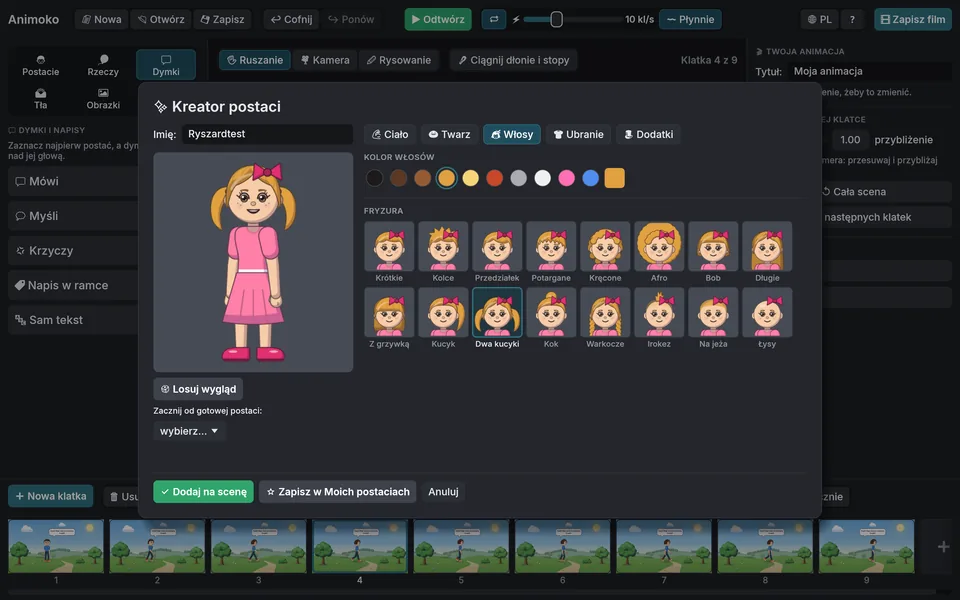
Otwórz zakładkę Postacie po lewej. W sekcji 🎭 Gotowe postacie kliknij dowolną postać, żeby dodać ją na scenę. Chcesz własną? ✨ Kreator postaci pozwala wybrać twarz, fryzurę, ubranie i więcej — każdy wybór od razu widać na postaci.
2. Wybierz tło
Otwórz zakładkę Tła i kliknij park, miasto, plażę — co pasuje do twojej historii. Możesz też wybrać jednolity kolor albo własny obrazek.
3. Ustaw pozę
Narzędziem ✋ Ruszanie przeciągaj stawy postaci: ręka w górę, zgięte kolano. To twoja pierwsza klatka.
4. Dodaj klatki ręcznie
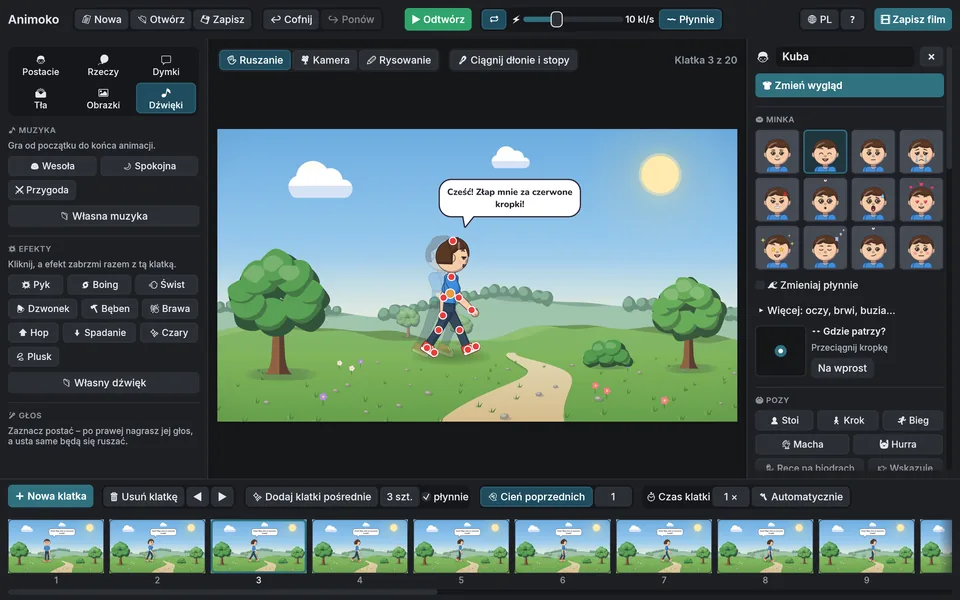
Kliknij ➕ Nowa klatka na dole. Nowa klatka zaczyna się jako kopia poprzedniej, więc zmień pozę tylko trochę. Włącz 👻 Cień poprzednich, żeby widzieć blady zarys poprzedniej klatki i prowadzić ruch równo.
Powtórz kilka razy i naciśnij ▶ Odtwórz na górze, żeby obejrzeć.
5. Niech komputer pomoże
Teraz skrót. Kliknij postać, a w panelu po prawej znajdź 🎬 Gotowe ruchy. Kliknij 🚶 Idź: „Komputer dorobi klatki z ruchem po tej klatce.” Pole Powtórz wydłuża spacer.
Dwóch kolejnych pomocników znajdziesz na dole i na górze okna:
- ✨ Dodaj klatki pośrednie dorysowuje ruch między bieżącą a następną klatką.
- 〰 Płynnie sprawia, że postacie płynnie przechodzą z klatki do klatki zamiast skakać. Wyłącz, jeśli chcesz klasyczny efekt animacji poklatkowej.
Suwak obok ▶ Odtwórz ustawia szybkość w klatkach na sekundę.
6. Daj postaci głos
Zaznacz mówiącą postać i klatkę, od której ma zacząć wypowiedź. W ustawieniach postaci naciśnij ⏺ Nagraj głos, powiedz krótką kwestię i zakończ przyciskiem ⏹ Zakończ nagrywanie. Na telefonie trzymanym pionowo znajdziesz te narzędzia w ⚙ Ustawienia. Podczas odtwarzania usta poruszają się w rytm głosu. W zakładce Dźwięki dodasz opcjonalną muzykę lub efekty; nie powinny zagłuszać słów.
7. Zapisz film
Kliknij 🎞 Zapisz film na górze. Wybierz 🎬 Film MP4 dla filmu z dźwiękiem, ustaw wielkość i naciśnij 💾 Zapisz. Możesz też wybrać 🎞 Animowany GIF, ale GIF nie ma dźwięku. Odtwórz zapisany plik i sprawdź zakończenie, zanim pokażesz film rodzinie.
Gotowe — twój pierwszy film. Następnym razem spróbuj dymka z tekstem, ruchu kamery albo drugiej postaci.
Tablet, telefon i mysz
Na iPadzie i Androidzie dotknij, żeby zaznaczyć, i przeciągnij, żeby przesunąć postać lub staw. Przytrzymanie palca otwiera menu kontekstowe. Przy myszy zaznaczasz kliknięciem, przeciągasz z wciśniętym przyciskiem, a menu otwierasz prawym przyciskiem. Na małym ekranie telefonu otwórz najpierw potrzebny panel.
Po drobnej zmianie obejrzyjcie efekt. Jeśli palec zasłania staw, oderwij go na chwilę i sprawdź pozycję ręki przed następnym ruchem. Cofanie pomaga wrócić do wcześniejszego ustawienia bez rozpoczynania filmu od nowa. Najpierw dopracujcie jeden czytelny gest, a dopiero potem dokładajcie kolejne pomysły.
Informacje o urządzeniach znajdziesz na stronie Animoko. Dalej przeczytaj poradniki animacja bez rysowania i bajka z własnym głosem.