Como fazer um filme de animação com o teu filho
Criem um filme em família: três planos, uma personagem em movimento, a vossa voz e um MP4 no tablet, telemóvel ou computador.

No fim, terão um pequeno filme com movimento e a vossa voz, guardado em MP4. Reservem 25–40 minutos para a primeira experiência, incluindo um ensaio. O Animoko destina-se a crianças a partir dos 9 anos e funciona em tablet, telemóvel ou computador: iPhone, iPad, Mac, Windows e Android. Um adulto pode ajudar na primeira gravação e na escolha da pasta de destino.
Uma história em três planos
Experimentem «Uma surpresa no parque». Primeiro, a personagem chega e olha à volta. Depois vê alguém fora de campo e levanta um braço. Por fim, acena e diz: «Estás aí!». Desenhem três retângulos em papel e deixem a criança decidir quem espera fora da imagem. São três momentos no mesmo projeto; não precisam de ficheiros de cena separados.
Mantenham o mesmo fundo e a mesma personagem. Um início, uma surpresa e um final chegam para este primeiro filme. A criança pode realizar enquanto o adulto ajuda a encontrar uma ferramenta. Troquem de papéis no plano seguinte. Representem primeiro o gesto com os braços para escolher as poses que vão usar.
1. Põe uma personagem no palco
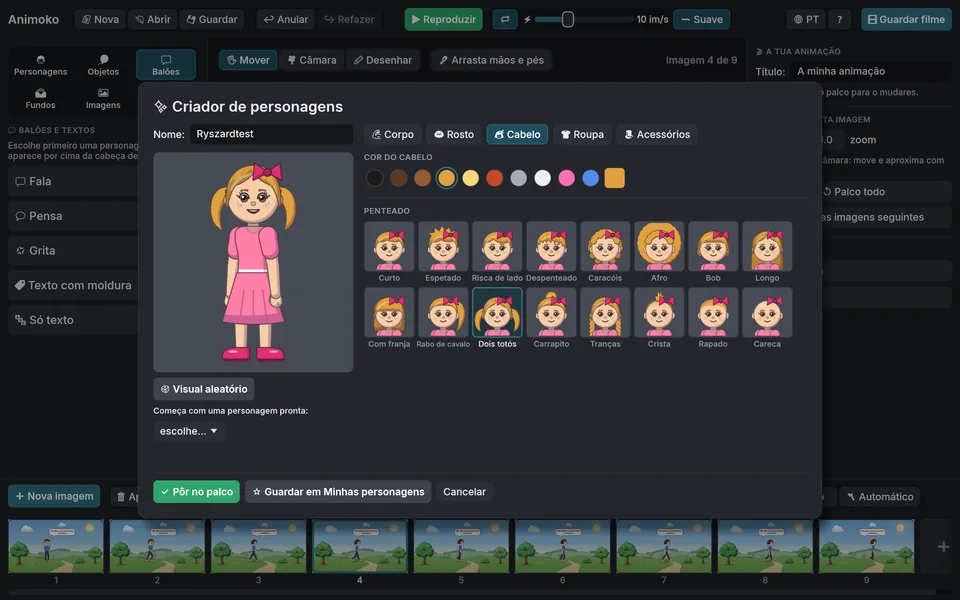
Abre o separador Personagens, à esquerda. Em 🎭 Personagens prontas, clica numa personagem para a juntares ao palco. Queres criar a tua? ✨ Criador de personagens permite escolher cara, penteado, roupa e muito mais. Cada escolha aparece logo na personagem.
2. Escolhe um cenário
Abre Fundos e clica no parque, na cidade, na praia: o que combinar com a tua história. Também podes escolher uma cor lisa ou uma imagem tua.
3. Define a pose
Com ✋ Mover, arrasta as articulações da personagem: um braço no ar, um joelho dobrado. Esta é a tua primeira imagem.
4. Junta imagens à mão
Clica em ➕ Nova imagem, em baixo. A nova imagem começa como uma cópia da anterior, por isso muda só um pouco a pose. Liga 👻 Imagens anteriores para veres o contorno esbatido da imagem anterior e manteres o movimento regular.
Repete algumas vezes e carrega em ▶ Reproduzir, em cima, para veres o resultado.
5. Deixa o computador ajudar
Agora, um atalho. Clica na personagem e procura 🎬 Movimentos prontos no painel da direita. Clica em 🚶 Andar: o computador acrescenta imagens com o movimento depois da imagem atual. O campo Repetir prolonga o passeio.
Encontras mais duas ajudas em baixo e em cima na janela:
- ✨ Criar imagens intermédias completa o movimento entre a imagem atual e a seguinte.
- 〰 Suave faz as personagens passarem de uma imagem para a outra sem saltos. Desliga-o se quiseres o efeito clássico da animação stop motion.
O controlo deslizante ao lado de ▶ Reproduzir define a velocidade em imagens por segundo.
6. Dá voz à personagem
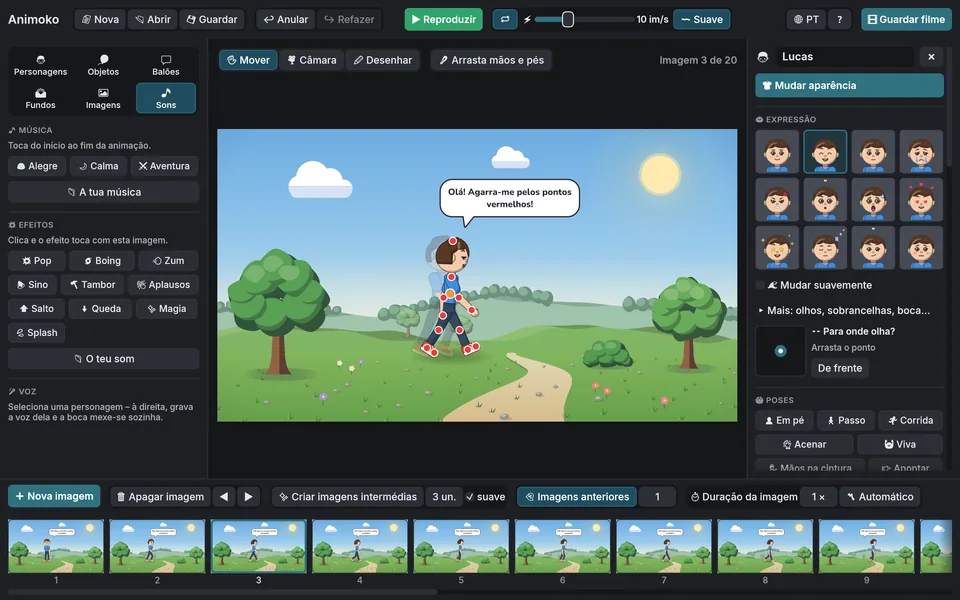
Seleciona a personagem que fala e a imagem onde começa a frase. Nas definições da personagem, carrega em ⏺ Gravar voz e termina com ⏹ Parar gravação. Num telemóvel na vertical, abre ⚙ Definições para encontrares estes controlos. Durante a reprodução, a boca acompanha a voz gravada. Em Sons podes juntar música e efeitos, mantendo as palavras bem audíveis.
7. Guarda o filme
Clica em 🎞 Guardar filme, em cima. Escolhe 🎬 Filme MP4 para um filme com som, define o tamanho e carrega em 💾 Guardar. Também podes escolher 🎞 GIF animado, mas o GIF não tem som. Reproduz o ficheiro exportado para verificar o final antes de o mostrares à família.
Está feito: o teu primeiro filme! Da próxima vez, experimenta um balão com texto, um movimento de câmara ou uma segunda personagem.
Ecrã tátil e rato
No iPad e no Android, toca para selecionar e arrasta para mover a personagem ou uma articulação. Mantém o dedo premido para abrir os menus de contexto. Com o rato, seleciona com um clique, arrasta e usa o botão direito para esses menus. Num telemóvel pequeno, abre primeiro o painel de que precisas.
Depois de uma pequena alteração, vejam logo o resultado. Se o dedo tapar uma articulação, levantem-no por um instante para verificar a posição. A função de anular permite recuperar um passo anterior. Procurem primeiro tornar um gesto claro antes de acrescentarem novas ideias à história.
Consulta a página do Animoko e continua com animação sem desenhar e um filme com a tua voz.