Cómo hacer dibujos animados con tu hijo
Cread un corto en familia: tres planos, un personaje en movimiento, vuestra voz y un MP4 en la tableta, el móvil o el ordenador.

Al terminar tendréis un pequeño corto con movimiento y vuestra propia voz, guardado en MP4. Reservad entre 25 y 40 minutos para el primer intento, incluido un ensayo. Animoko está pensado para mayores de 9 años y funciona en tableta, móvil u ordenador: iPhone, iPad, Mac, Windows y Android. Un adulto puede ayudar con la primera grabación y la carpeta de destino.
Una historia de tres planos
Probad con «Una sorpresa en el parque». Primero, el personaje llega y mira alrededor. Después descubre a alguien fuera de campo y levanta un brazo. Por último, saluda y dice: «¡Ahí estás!». Dibujad tres recuadros en papel y dejad que vuestro hijo decida quién espera fuera de la imagen. Son tres momentos dentro de un mismo proyecto; no hacen falta archivos independientes.
Mantened el fondo y el protagonista. Un comienzo, una sorpresa y un cierre bastan para este primer corto. El niño puede dirigir mientras el adulto ayuda a localizar una herramienta. Cambiad los papeles en el siguiente plano. Antes de animar, representad el gesto con vuestros propios brazos para escoger las poses.
1. Pon un personaje en escena
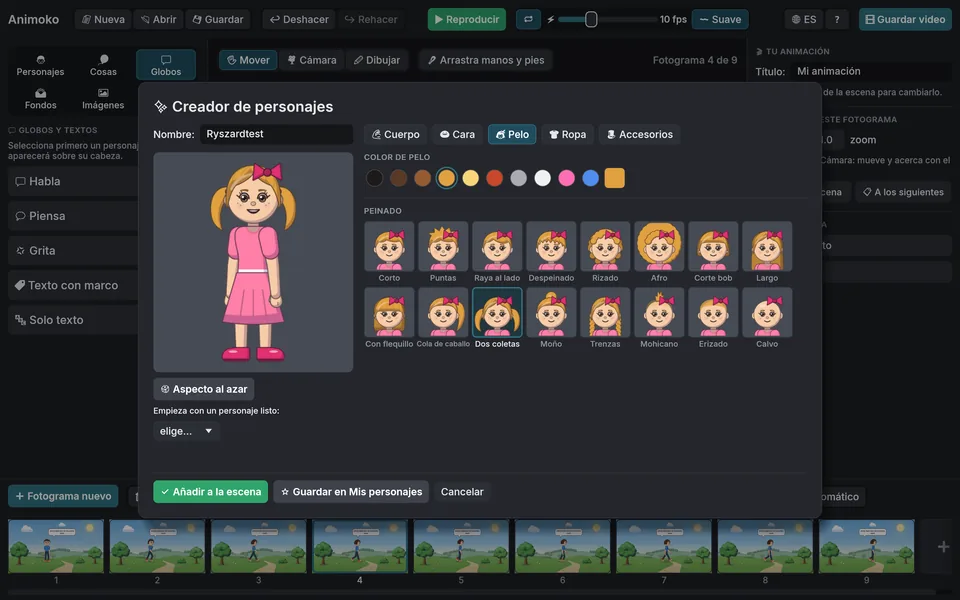
Abre la pestaña Personajes de la izquierda. En 🎭 Personajes listos, pulsa cualquier personaje para añadirlo. ¿Quieres crear el tuyo? ✨ Creador de personajes permite elegir cara, peinado, ropa y mucho más. Cada elección se ve al instante.
2. Elige un fondo
Abre Fondos y pulsa el parque, la ciudad, la playa… lo que encaje con tu historia. También puedes elegir un color liso o una imagen propia.
3. Prepara la pose
Con ✋ Mover, arrastra las articulaciones del personaje: un brazo levantado, una rodilla doblada. Ya tienes el primer fotograma.
4. Añade fotogramas a mano
Pulsa ➕ Fotograma nuevo abajo. El nuevo fotograma empieza como una copia del anterior, así que cambia la pose solo un poco. Activa 👻 Fotogramas previos para ver la silueta tenue del fotograma anterior y mantener el movimiento uniforme.
Repítelo unas cuantas veces y pulsa ▶ Reproducir arriba para verlo.
5. Deja que el ordenador ayude
Ahora, un atajo. Selecciona el personaje y busca 🎬 Movimientos listos en el panel derecho. Pulsa 🚶 Camina: el ordenador añadirá fotogramas con ese movimiento después del actual. El campo Repetir alarga el paseo.
Encontrarás otras dos ayudas en la parte inferior y superior de la ventana:
- ✨ Añadir intermedios completa el movimiento entre el fotograma actual y el siguiente.
- 〰 Suave hace que los personajes pasen de un fotograma a otro con fluidez, en vez de dar saltos. Desactívalo si prefieres el efecto clásico del stop motion.
El deslizador junto a ▶ Reproducir ajusta la velocidad en fotogramas por segundo.
6. Dale voz al personaje
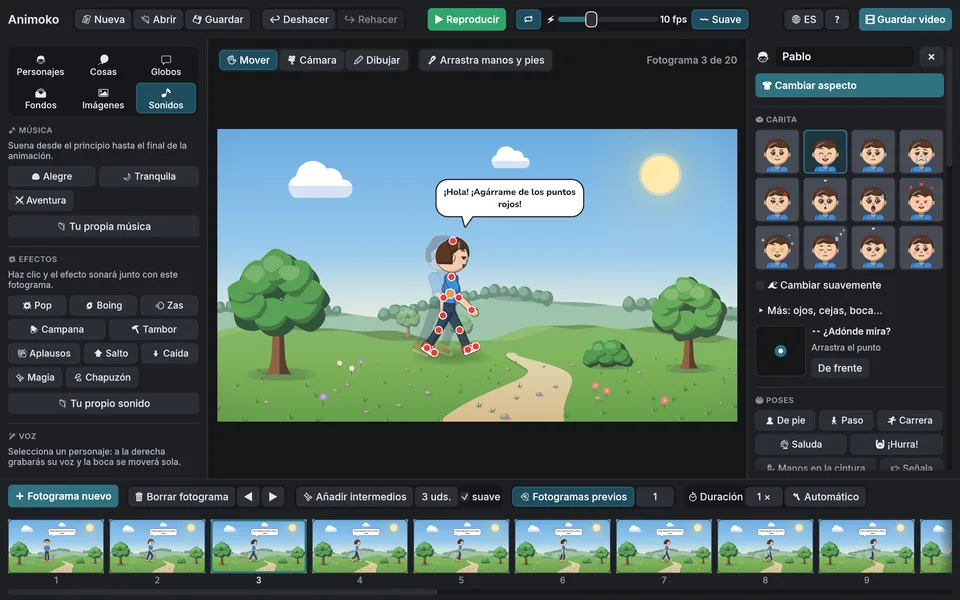
Selecciona al personaje que habla y el fotograma donde empieza su frase. En los ajustes del personaje, pulsa ⏺ Grabar voz y termina con ⏹ Terminar grabación. En un móvil en vertical, abre ⚙ Ajustes para encontrar estos controles. La boca se mueve con la voz grabada durante la reproducción. En Sonidos puedes añadir música o efectos, procurando que se entiendan las palabras.
7. Guarda la película
Pulsa 🎞 Guardar video arriba. Elige 🎬 Video MP4 para un vídeo con sonido, ajusta el tamaño de salida y pulsa 💾 Guardar. También puedes elegir 🎞 GIF animado, pero el GIF no tiene sonido. Reproduce el archivo exportado para comprobar el final antes de enseñarlo a la familia.
¡Listo! Tu primera película. La próxima vez, prueba con un bocadillo de texto, un movimiento de cámara o un segundo personaje.
Consejos para pantalla táctil y ratón
En iPad y Android, toca para seleccionar y arrastra para mover un personaje o una articulación. Mantén pulsado para abrir los menús contextuales. Con ratón, selecciona mediante un clic, arrastra y usa el botón derecho para esos menús. En un móvil pequeño, abre primero el panel que necesites.
Haced un cambio pequeño y comprobadlo reproduciendo la escena. Si el dedo tapa la articulación, levantadlo un momento para revisar la posición. La función de deshacer permite recuperar un gesto anterior sin comenzar de nuevo. Buscad primero una acción que se entienda bien; habrá tiempo de añadir detalles después.
Consulta la página de Animoko y continúa con animación sin dibujar o dibujos animados con tu voz.