Einen Trickfilm mit deinem Kind machen: so geht’s
Gestaltet gemeinsam einen Trickfilm: drei Einstellungen, Figuren bewegen, eine Stimme aufnehmen und den Film auf Tablet, Handy oder Computer speichern.
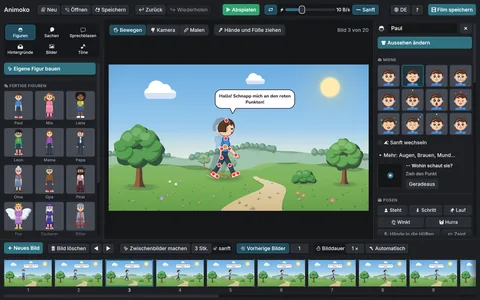
Am Ende habt ihr einen kurzen Trickfilm mit Bewegung und eigener Stimme als MP4-Datei. Plant für den ersten Versuch 25–40 Minuten einschließlich einer kleinen Probe ein. Animoko ist für Kinder ab 9 Jahren gedacht und läuft auf Tablet, Handy oder Computer: iPhone, iPad, Mac, Windows und Android. Erwachsene können bei der ersten Aufnahme und beim Speicherort helfen.
Eine kleine Geschichte in drei Einstellungen
Probiert „Überraschung im Park“: Zuerst kommt eine Figur an und schaut sich um. Dann entdeckt sie jemanden außerhalb des Bildes und hebt den Arm. Zum Schluss winkt sie und sagt: „Da bist du ja!“ Zeichnet drei Kästchen auf Papier. Dein Kind entscheidet, wer außerhalb des Bildes wartet. Die Einstellungen sind drei Erzählmomente in einem Projekt; separate Szenendateien braucht ihr dafür nicht.
Lasst Hintergrund und Hauptfigur gleich. Ein Anfang, eine Überraschung und ein Ende reichen für den ersten Film. Dein Kind führt Regie, während du beim Suchen eines Werkzeugs hilfst. Beim nächsten Moment könnt ihr die Rollen tauschen. Spielt die Bewegung vorher mit den eigenen Armen durch.
1. Eine Figur auf die Bühne setzen
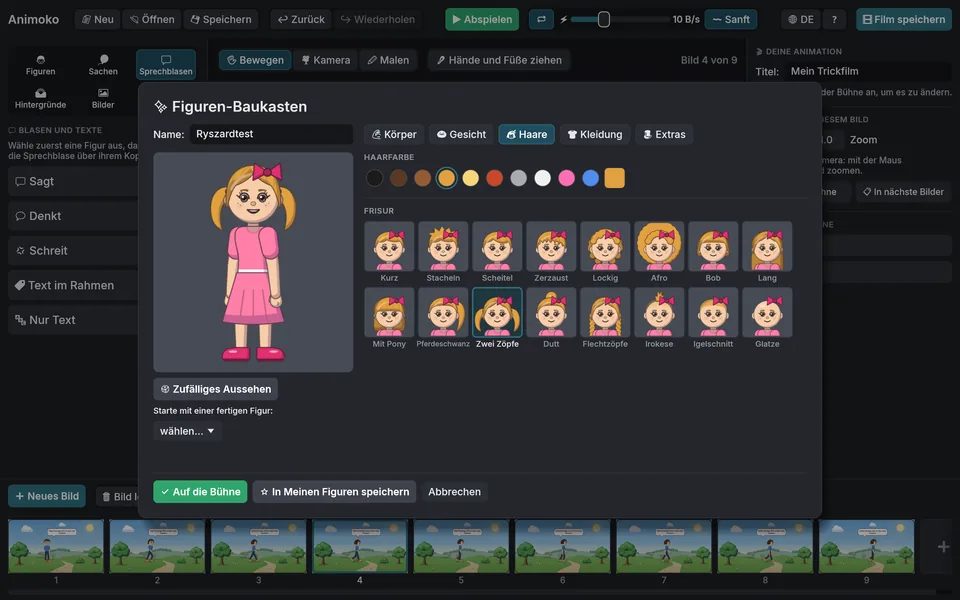
Öffne links den Reiter Figuren. Klicke unter 🎭 Fertige Figuren auf eine Figur, um sie auf die Bühne zu setzen. Lieber eine eigene? Im ✨ Figuren-Baukasten wählst du Gesicht, Frisur, Kleidung und mehr. Jede Auswahl siehst du sofort an deiner Figur.
2. Einen Hintergrund wählen
Öffne Hintergründe und klicke auf den Park, die Stadt oder den Strand — was zu deiner Geschichte passt. Du kannst auch eine einfarbige Fläche oder ein eigenes Bild wählen.
3. Eine Pose einstellen
Ziehe mit ✋ Bewegen an den Gelenken der Figur: Arm nach oben, Knie gebeugt. Das ist dein erstes Bild.
4. Bilder von Hand hinzufügen
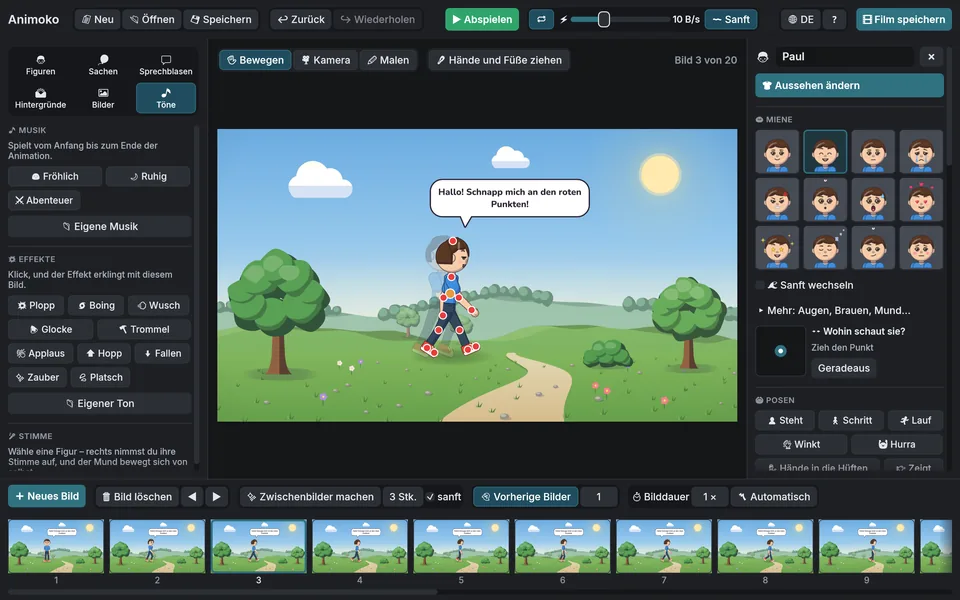
Klicke unten auf ➕ Neues Bild. Es beginnt als Kopie des vorherigen Bildes, also ändere die Pose nur ein wenig. Schalte 👻 Vorherige Bilder ein, damit du den blassen Umriss des vorherigen Bildes siehst und die Bewegung gleichmäßig weiterführen kannst.
Wiederhole das ein paarmal und drücke oben ▶ Abspielen.
5. Den Computer helfen lassen
Jetzt eine Abkürzung. Klicke die Figur an und suche rechts 🎬 Fertige Moves. Klicke 🚶 Geh: Der Computer fügt nach diesem Bild weitere Bilder mit der Bewegung ein. Mit Wiederholen wird der Spaziergang länger.
Zwei weitere Helfer findest du unten und oben im Fenster:
- ✨ Zwischenbilder machen ergänzt die Bewegung zwischen dem aktuellen und dem nächsten Bild.
- 〰 Sanft lässt Figuren fließend von Bild zu Bild wechseln, statt zu springen. Schalte es aus, wenn du den klassischen Stop-Motion-Effekt möchtest.
Der Regler neben ▶ Abspielen bestimmt die Geschwindigkeit in Bildern pro Sekunde.
6. Der Figur eine Stimme geben
Wählt die sprechende Figur und das Bild, an dem ihr Satz beginnen soll. Drückt in den Figureneinstellungen ⏺ Stimme aufnehmen und beendet die Aufnahme mit ⏹ Aufnahme beenden. Auf einem hochkant gehaltenen Handy findet ihr die Figurensteuerung unter ⚙ Einstellungen. Beim Abspielen bewegt sich der Mund passend zur Stimme. Unter Töne könnt ihr zusätzlich Musik oder Effekte wählen; die Worte sollten gut hörbar bleiben.
7. Den Film speichern
Klicke oben auf 🎞 Film speichern. Wähle 🎬 MP4-Film für einen Film mit Ton, stelle die Ausgabegröße ein und drücke 💾 Speichern. Du kannst auch 🎞 Animiertes GIF wählen, aber GIF hat keinen Ton. Spiele die exportierte Datei ab und prüfe das Ende, bevor du den Film der Familie zeigst.
Fertig — dein erster Film! Probiere beim nächsten Mal eine Sprechblase, eine Kamerabewegung oder eine zweite Figur aus.
Mit Finger oder Maus arbeiten
Auf iPad und Android wählt ihr durch Antippen aus und verschiebt Figuren oder Gelenke durch Ziehen. Langes Drücken öffnet Kontextmenüs. Am Computer klickt ihr zum Auswählen, zieht mit der Maus und öffnet diese Menüs mit der rechten Maustaste. Auf einem kleinen Handybildschirm öffnet ihr zuerst das benötigte Bedienfeld.
Macht eine kleine Änderung und schaut sie euch gleich an. Verdeckt der Finger ein Gelenk, hebt ihn kurz an und prüft die Stellung. Mit der Rückgängigfunktion könnt ihr einen versehentlichen Schritt korrigieren. Versucht zunächst, eine einzige Geste verständlich zu machen, bevor ihr weitere Bewegungen ergänzt.
Geräteinformationen stehen auf der Animoko-Seite. Weiter geht es mit Trickfilm ohne Zeichnen und einem Film mit eigener Stimme.