Comment faire un dessin animé avec son enfant
Créez un premier dessin animé en famille : trois plans, un personnage, votre voix et un film MP4 sur tablette, téléphone ou ordinateur.

À la fin, vous aurez un petit dessin animé avec du mouvement et votre propre voix, enregistré en MP4. Prévoyez 25 à 40 minutes pour ce premier essai, répétition comprise. Animoko s’adresse aux enfants dès 9 ans et fonctionne sur tablette, téléphone ou ordinateur : iPhone, iPad, Mac, Windows et Android. Un adulte peut accompagner le premier enregistrement et le choix du dossier de sauvegarde.
Une histoire en trois plans
Essayez « Une surprise au parc ». D’abord, un personnage arrive et regarde autour de lui. Ensuite, il remarque quelqu’un hors champ et lève le bras. Enfin, il fait signe et dit : « Te voilà ! » Dessinez trois cases sur papier et laissez votre enfant décider qui attend en dehors de l’image. Ce sont trois moments dans un même projet ; aucun fichier de scène séparé n’est nécessaire.
Gardez le même décor et le même héros. Un début, une surprise et une fin suffisent. L’enfant peut diriger pendant que vous l’aidez à trouver un outil, puis vous échangez les rôles au plan suivant. Mimez d’abord le geste avec vos bras pour choisir les poses utiles.
1. Place un personnage sur la scène
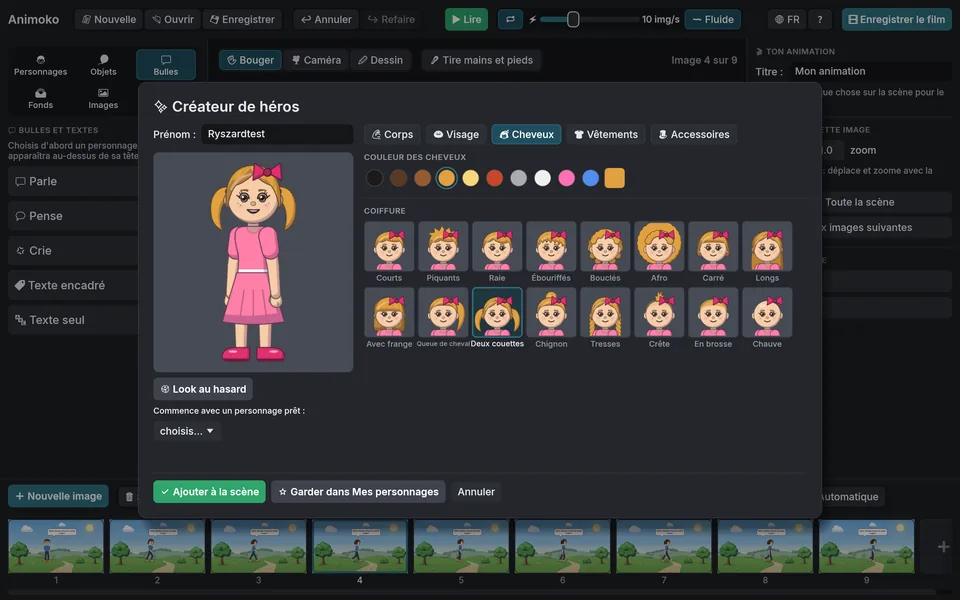
Ouvre l’onglet Personnages à gauche. Dans 🎭 Personnages prêts, clique sur un personnage pour l’ajouter à la scène. Tu préfères créer le tien ? ✨ Créateur de héros te permet de choisir son visage, sa coiffure, ses vêtements et bien plus. Chaque choix apparaît tout de suite sur ton personnage.
2. Choisis un décor
Ouvre Fonds et clique sur le parc, la ville, la plage… ce qui convient à ton histoire. Tu peux aussi choisir une couleur unie ou ta propre image.
3. Donne-lui une pose
Avec ✋ Bouger, fais glisser les articulations du personnage : un bras en l’air, un genou plié. Voilà ta première image.
4. Ajoute des images à la main
Clique sur ➕ Nouvelle image en bas. Elle commence comme une copie de la précédente : change donc juste un peu la pose. Active 👻 Images précédentes pour voir la silhouette pâle de l’image précédente et garder un mouvement régulier.
Recommence quelques fois, puis appuie sur ▶ Lire en haut pour regarder.
5. Laisse l’ordinateur t’aider
Maintenant, un raccourci. Clique sur le personnage et cherche 🎬 Mouvements prêts dans le panneau de droite. Clique sur 🚶 Marche : l’ordinateur ajoutera des images avec ce mouvement après l’image actuelle. Le champ Répéter prolonge la promenade.
Tu trouveras deux autres aides en bas et en haut de la fenêtre :
- ✨ Ajouter des images complète le mouvement entre l’image actuelle et la suivante.
- 〰 Fluide fait passer les personnages d’une image à l’autre en douceur, sans à-coups. Désactive-le pour retrouver l’effet classique du stop motion.
Le curseur à côté de ▶ Lire règle la vitesse en images par seconde.
6. Donne une voix au personnage
Sélectionnez le personnage qui parle et l’image où commence sa réplique. Dans ses réglages, appuyez sur ⏺ Enregistrer la voix, puis sur ⏹ Arrêter l'enregistrement pour terminer. Sur un téléphone tenu verticalement, ouvrez ⚙ Réglages pour trouver ces commandes. La bouche suit la voix enregistrée pendant la lecture. Le panneau Sons permet d’ajouter musique et effets ; les paroles doivent rester audibles.

7. Enregistre ton film
Clique sur 🎞 Enregistrer le film en haut. Choisis 🎬 Film MP4 pour un film sonore, règle la taille de sortie et appuie sur 💾 Enregistrer. Tu peux aussi choisir 🎞 GIF animé, mais le GIF n’a pas de son. Lis le fichier exporté pour vérifier la fin avant de le montrer à la famille.
C’est prêt : ton premier film ! La prochaine fois, essaie une bulle de texte, un mouvement de caméra ou un deuxième personnage.
Écran tactile ou souris
Sur iPad et Android, touchez pour sélectionner et faites glisser pour déplacer un personnage ou une articulation. Un appui prolongé ouvre les menus contextuels. Avec une souris, cliquez pour sélectionner, faites glisser et utilisez le clic droit pour ces menus. Sur un petit téléphone, ouvrez d’abord le panneau nécessaire.
Après un petit changement, regardez le résultat ensemble. Si le doigt masque une articulation, levez-le un instant pour vérifier sa position. La fonction d’annulation permet de corriger une manipulation involontaire. Cherchez d’abord à rendre un geste lisible avant d’ajouter d’autres idées à la scène.
Consultez la page Animoko, puis les guides animer sans dessiner et créer avec sa propre voix.